Android手机SD卡EXT2分区的完整教程如下:
工具准备需下载PartitionManager9.0(PM软件),并准备读卡器及待分区的TF卡。
操作步骤
插入SD卡并启动软件将TF卡插入读卡器,连接电脑后运行PM软件。
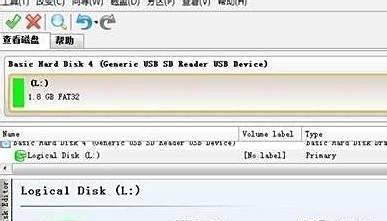
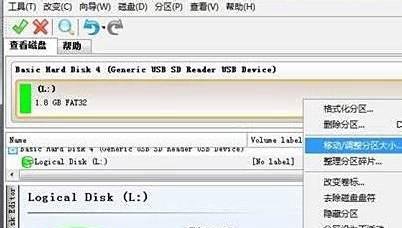
调整分区大小右键点击TF卡盘符,选择“移动/调整分区大小”。在弹出的窗口中,修改“free space after”选项的数值,设定EXT2分区所需的空间(例如900MB),点击确定。此时原分区将分裂为两个分区。
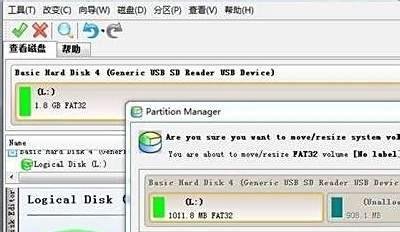
创建EXT2分区右键点击新分出的空白分区,选择“创建分区”。在设置界面中,选择分区类型为“主分区”,文件系统格式为“EXT2”(务必确认无误),其他参数保持默认,点击确定。
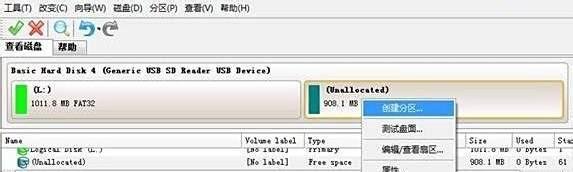
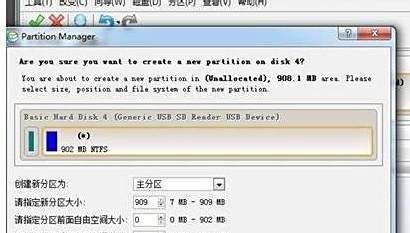
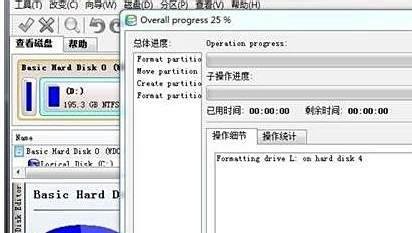
应用分区更改点击PM软件左上角的“钩钩”图标(应用更改按钮),等待操作完成。完成后安全拔出SD卡,将其插入手机即可使用。
注意事项
分区操作会清除SD卡所有数据,需提前备份重要文件。
确保手机系统支持EXT2分区(部分机型可能需要Root权限或特定Recovery环境)。
若需其他分区格式(如EXT3/EXT4),需在创建分区时选择对应文件系统类型。