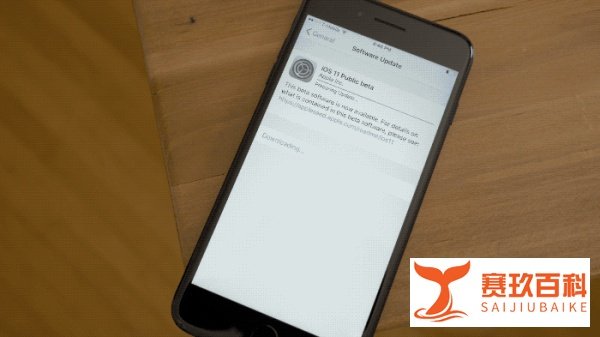
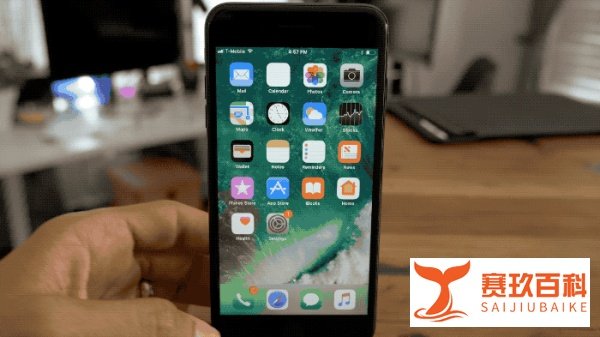
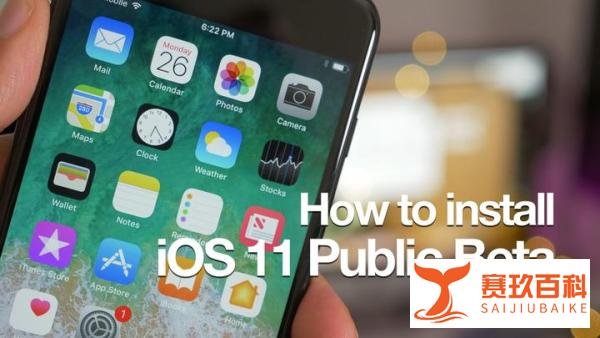
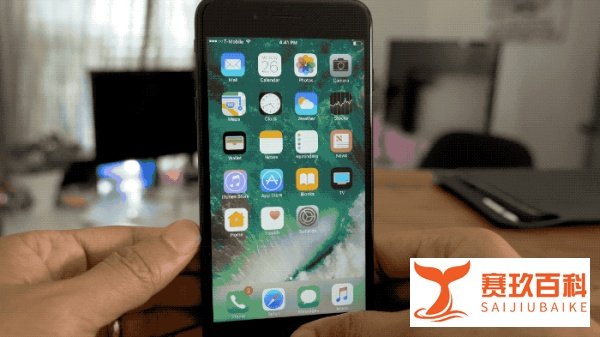
8 张动图展示的下载 iOS 11 公测版步骤如下:
登录 Apple Beta 公测网页
打开 Safari 浏览器,访问网址:http://beta.apple.com。
点击注册选项
打开 Apple Beta 公测网页后,点击页面中的【注册】选项继续。
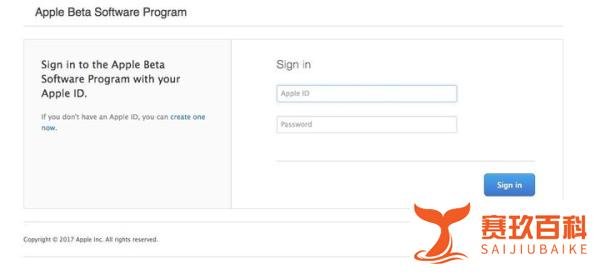
输入 Apple ID 与密码
输入自己的 Apple ID 与密码,点击 Sign in 按钮继续。
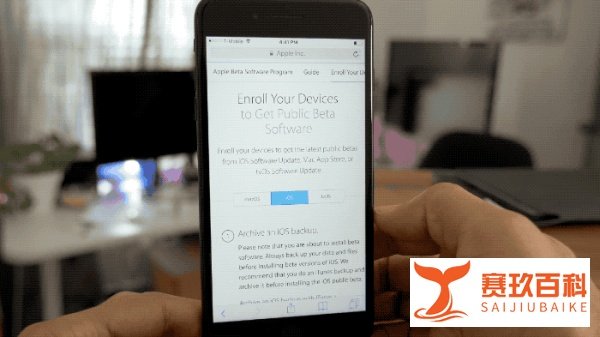
注册 iOS 设备
在页面中找到【注册您的 iOS 设备】链接选项,点击继续。
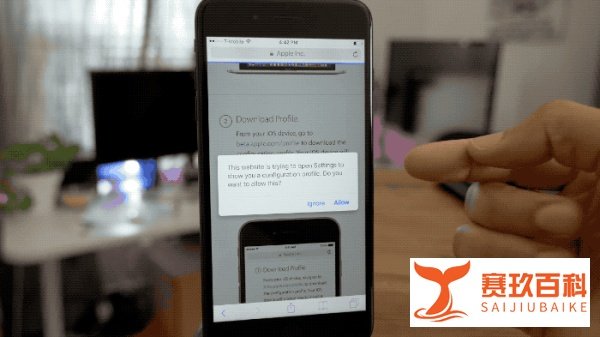
下载描述文件
在页面中找到【下载描述文件】按钮,点击它继续。
重新启动设备
自动下载安装 iOS 11 描述文件后,在设置中打开,点击【重新启动】选项继续。
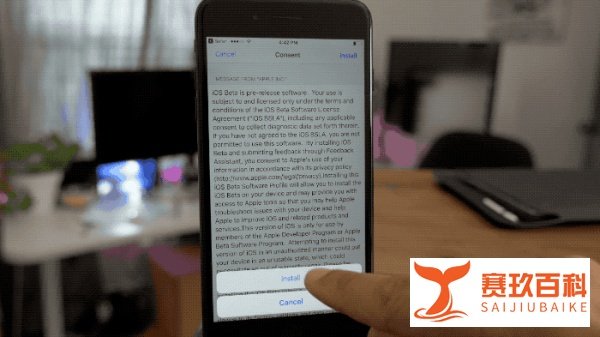
同意使用协议并重启
如果当前 iOS 设备设置了锁屏密码,请输入继续。
阅读 iOS 11 公测版使用协议,点击同意按钮继续。
安装成功后,点击【重新启动】按钮,重启 iOS 设备。
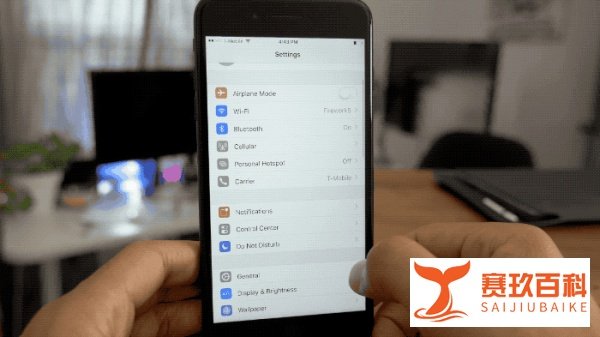
下载更新包并重启
收到 iOS 11 公测版的更新提醒后,点击下载【更新包】。
下载完成后重启手机,升级到 iOS 11 公测版本。
重启后点击设置-通用-关于更新,确认升级成功。