制作DVD视频光盘可借助狸.窝刻录软件完成,具体步骤如下:
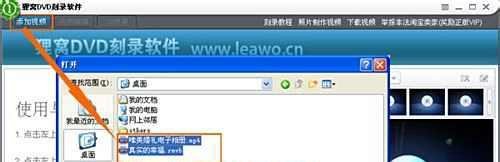
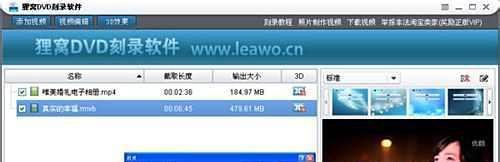
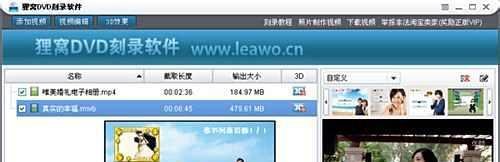
添加视频文件打开软件,点击初始界面左上方的“添加视频”,在弹出的文件夹对话框中选择目标视频文件,导入到软件列表中。
嵌入字幕(可选)
点击列表区下方的“无可用字幕”倒三角按钮,选择“添加字幕”。
在文件夹中选择SRT、ASS等格式的字幕文件,导入后预览窗口播放时即可显示字幕。
设计DVD菜单
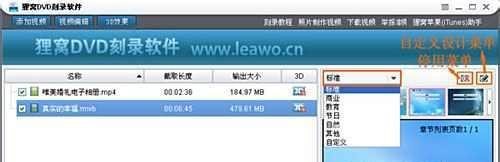
选择模板:在软件右侧菜单样式中挑选预设模板,若无合适婚礼模板,可点击“自定义设计菜单”进入编辑界面。
编辑菜单:
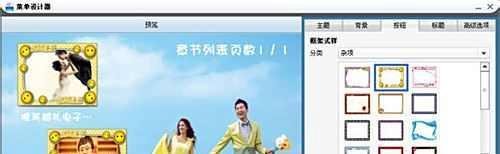
主题:调整菜单整体风格。
背景:更换背景图片或颜色。
按钮:设置视频框架、图标样式(主菜单和子菜单均可单独设计)。
标题:修改菜单文字内容。
高级选项:进一步自定义菜单效果。
添加背景音乐
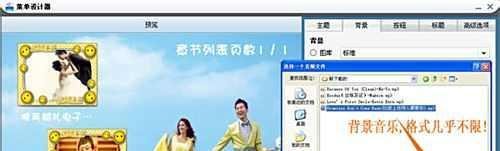
在菜单编辑界面的“背景”-“背景音乐”栏中,点击“文件”右侧的文件夹图标,选择音频文件导入。
可设置音乐循环播放和持续时间,编辑完成后点击“确定”返回。
调整视频缩略图
若子菜单中的视频缩略图不满意,可点击播放目标视频,在播放到所需画面时点击“保存快照”按钮。
保存的当前帧画面将自动替换为缩略图。
刻录设置
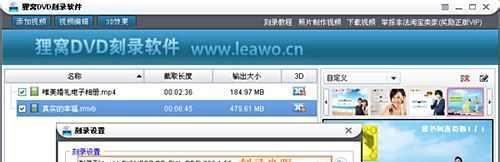
点击主界面右下方的椭圆形按钮“刻录到DVD”,弹出设置对话框。
选择“刻录到”为光驱所在盘符,电视制式设为PAL(中国地区标准),其余选项保持默认。
放入空白光盘并刻录
在刻录前放入空白DVD光盘,点击“立即刻录”按钮。
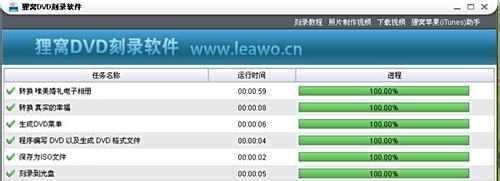
软件会自动完成以下操作:
将不符合DVD标准的视频转换为DVD格式。
生成设计好的DVD菜单。
编写DVD程序并生成临时ISO文件(刻录完成后自动删除)。
最终将数据刻录到光盘。