当WPS Office提示“发现您尚未安装打印机”时,可按以下步骤排查和解决:
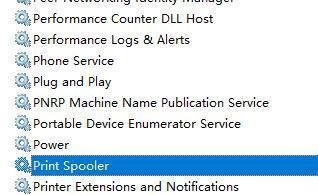
1. 检查并启用“Print Spooler”服务
该服务是Windows系统打印功能的核心组件,若未启动会导致无法识别打印机。
按下Windows+R组合键,输入services.msc后回车,打开“服务”窗口。
在右侧列表中找到Print Spooler服务,双击打开属性窗口。
将“启动类型”设为自动,点击应用→启动→确定,确保服务状态显示为“正在运行”。
2. 确认打印机硬件连接与驱动
若服务已启用但仍无法打印,需检查硬件和驱动:
- 驱动安装:访问打印机厂商官网,下载并安装最新驱动程序,避免使用通用驱动。
- 物理连接:检查打印机电源是否开启,数据线(USB或网络线)是否牢固连接至电脑。
- 网络打印机:若为网络打印机,需确认IP地址或共享名称正确,且网络畅通。
3. 重启设备与软件
完成上述操作后,重启电脑和打印机,重新打开WPS Office测试打印功能。
4. 其他可能原因
- 默认打印机设置:在Windows“设置”→“蓝牙和其他设备”→“打印机和扫描仪”中,确认已设置默认打印机。
- WPS缓存问题:尝试修复WPS Office或清除软件缓存(通过控制面板卸载后重新安装)。
若问题仍未解决,建议联系打印机厂商技术支持或WPS官方客服,进一步排查硬件故障或系统兼容性问题。