惠普原装12A硒鼓加粉教程
HP12A硒鼓,全名惠普Q2612A,主要使用在惠普的1020和1005等打印机和一体机中。硒鼓是打印机的核心部件,其质量直接影响打印效果。以下是惠普原装12A硒鼓的加粉教程,包含详细的图文步骤:
一、准备工作
二、拆卸硒鼓
取下硒鼓:关闭打印机电源,打开打印机前盖,轻轻取出硒鼓。
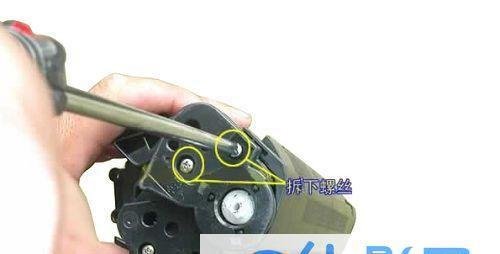
拆卸螺丝:
使用十字螺丝刀,将硒鼓两侧的螺丝拧下。
注意螺丝的位置和数量,以便后续安装。
分离硒鼓:
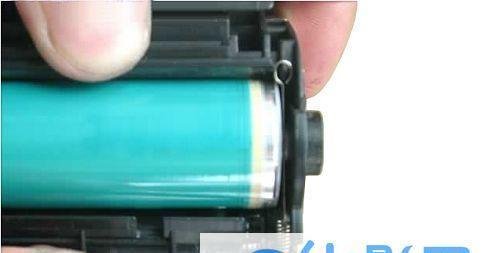
轻轻撬开硒鼓的上下两部分,注意力度,避免损坏硒鼓内部结构。
将废粉仓和粉仓分离。
三、清理废粉
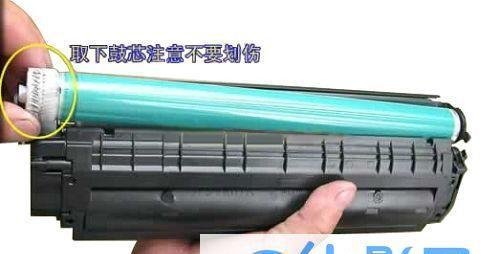
取出废粉仓:将废粉仓从硒鼓中取出。
清理废粉:
使用纸巾或软布,轻轻擦拭废粉仓内部,将废粉清理干净。
注意不要将废粉撒到其他地方,以免造成污染。
四、加粉
取下粉仓盖:使用一字螺丝刀,轻轻撬开粉仓盖。
加入碳粉:
将准备好的碳粉倒入粉仓中,注意要均匀加入,避免碳粉堆积。
加入碳粉后,轻轻摇晃粉仓,使碳粉分布均匀。
安装粉仓盖:将粉仓盖重新安装回粉仓上,确保密封良好。
五、组装硒鼓
合并硒鼓:
将粉仓和废粉仓重新组合在一起,确保各部分安装到位。
使用螺丝刀将硒鼓两侧的螺丝拧紧。
检查密封:
检查硒鼓的密封性,确保没有漏粉现象。
如有漏粉,需重新检查并调整密封部位。
六、安装硒鼓
清理打印机:
使用纸巾或软布,轻轻擦拭打印机内部的碳粉残留。
确保打印机内部干净,避免影响打印效果。
安装硒鼓:
将硒鼓轻轻放入打印机中,确保安装到位。
关闭打印机前盖,打开电源,进行打印测试。
七、打印测试
打印测试页:
在打印机驱动程序中,选择打印测试页。
观察测试页的打印效果,确保打印质量良好。
调整打印设置:
如测试页打印效果不佳,可根据实际情况调整打印机的打印设置。
以下是加粉过程中的部分图片展示:
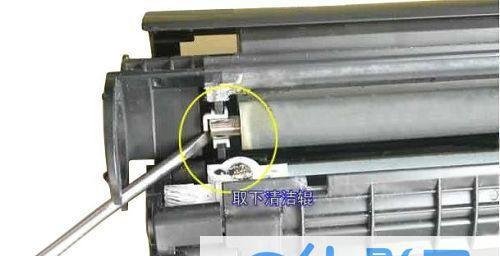
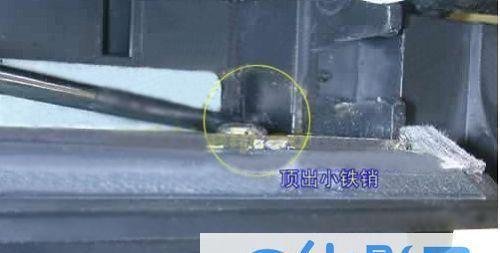
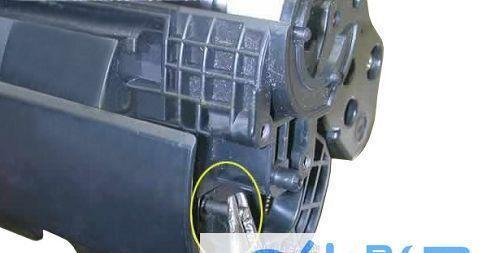
加粉完成以后按照原路装回硒鼓,即可上机使用。请注意,在加粉过程中要佩戴手套和口罩,避免碳粉对人体造成伤害。同时,要确保操作环境通风良好,避免碳粉飞扬。如有任何疑问或困难,请咨询专业人士或联系打印机厂家客服。