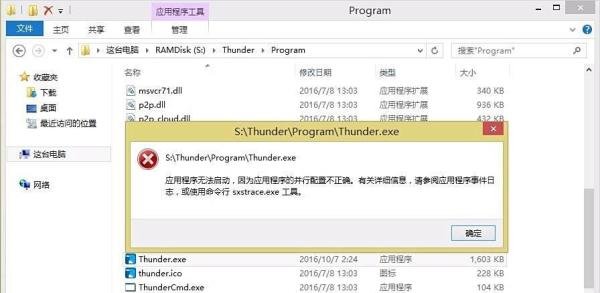
应用程序无法启动,并行配置不正确的解决方法如下:
原因分析该问题通常由两个原因导致:
本地相关服务(如Windows Modules Installer)被禁用;
系统缺少必要的运行库文件(如Visual C++运行库)。
操作步骤步骤1:检查并启用相关服务
右键点击“开始菜单”图标,选择“运行”(或使用快捷键Win+R)打开运行框。
在运行框中输入services.msc,回车打开本地服务管理窗口。

在服务列表中找到Windows Modules Installer,确认其启动类型为“手动”(若被禁用,需改为“手动”)。

步骤2:安装必要的运行库文件
方法1:通过软件管家安装打开软件管家,搜索“运行库”,逐一安装Visual C++ 2005、2008和2010运行库文件。

方法2:从微软官网下载自行百度搜索“Visual C++ Redistributable”,从微软官网下载对应版本的运行库并安装。
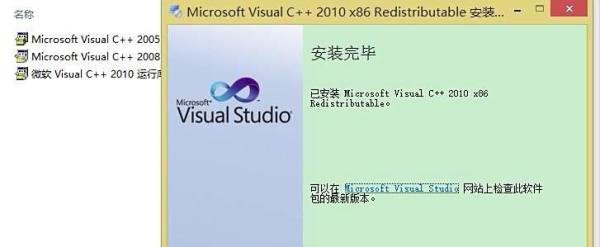
验证结果完成上述操作后,重新启动应用程序(如案例中的绿色版下载软件),若问题解决则表明操作成功。

注意事项: