Photoshop软件外挂滤镜的使用步骤如下:
准备工具与原料需提前准备电脑、Photoshop软件及素材图片。
下载外挂滤镜从正规网站下载所需外挂滤镜素材,选择具体款式后完成下载。
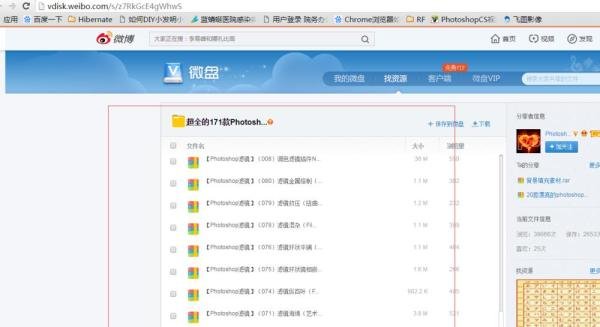
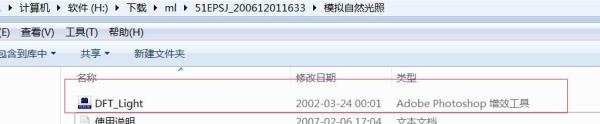
解压并确认文件类型解压下载的文件,检查其是否为PS增效工具类型(通常以.8bf格式存在)。
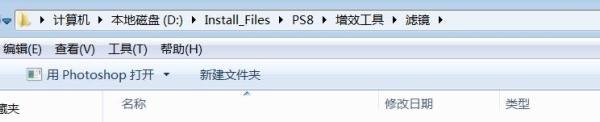
放置滤镜至指定路径将解压后的外挂滤镜文件复制到Photoshop的增效工具滤镜目录下。示例路径:D:Install_FilesPS8增效工具滤镜(路径可能因PS版本或安装位置不同而变化)。
重启Photoshop软件关闭并重新打开PS,确保软件识别新添加的滤镜。
应用滤镜至素材图片
在PS中打开需处理的素材图片。

通过菜单栏选择滤镜:滤镜 → 外挂滤镜名称(如DFT) → 具体功能(如Light)。
在弹出的设置窗口中调整灯光属性等参数。
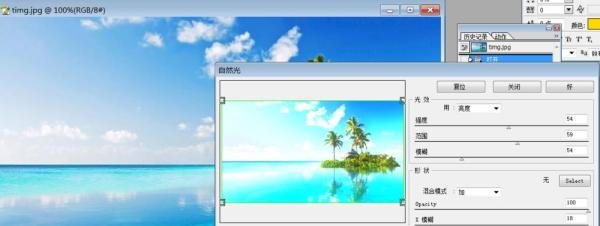
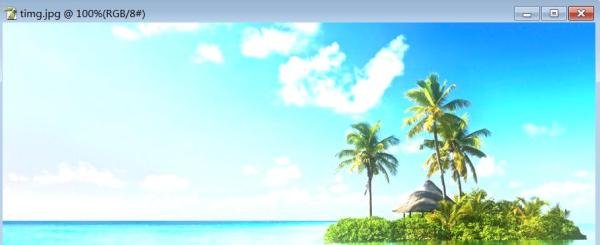
查看效果并保存应用滤镜后,图片将显示处理效果。
注意事项