Adobe Audition v1.5的使用方法包括录音、编辑、输出及多轨合成等步骤,具体操作如下:
启动软件并设置采样率双击软件快捷方式启动,进入菜单后选择采样速率为44100Hz(标准音频采样率),随后进入录音界面。

选择录音模式
单轨录音:适用于采样或简单内容记录。
选择系统录音选项,确保麦克风已连接并打开。
点击红色录音键开始录制。
多轨录音:适用于带伴奏的演唱或演奏。
将伴奏文件拖入某一轨道。
在需录制的轨道上右键选择“多轨合成”,调整同步或错开时间。
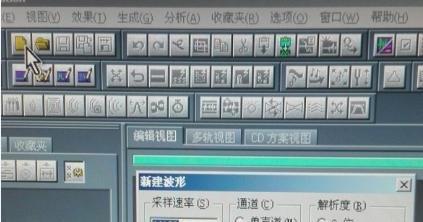
音频编辑与处理
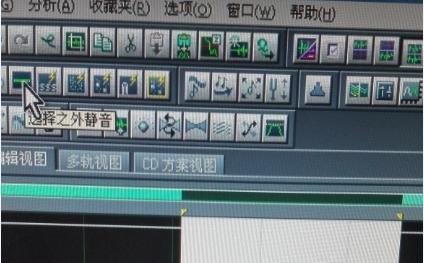
静音处理:选中录音中噪音或无话部分,使用“静音”工具消除杂音。
音量调整:通过界面上方的“扩大”“淡入”“淡出”按钮,对输出声音进行增益或衰减。
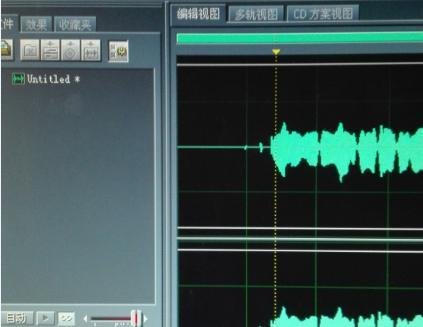
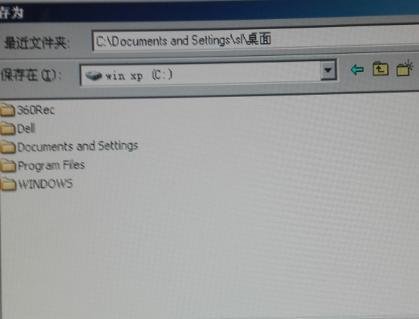
输出与保存编辑完成后,点击左上角“文件”→“另存为”,选择保存路径及格式(支持MP3、WAV等常见音频格式)。
多轨配乐与合成
进入多轨界面,将伴奏放在上排轨道,人声或主音放在下排轨道。
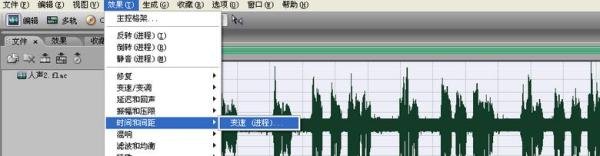
根据需求调整同步或错开时间,通过“效果”菜单进行高级编辑(如均衡器、混响等)。
注意事项: