使用 Ulead GIF Animator v5.05 制作闪字的步骤如下:
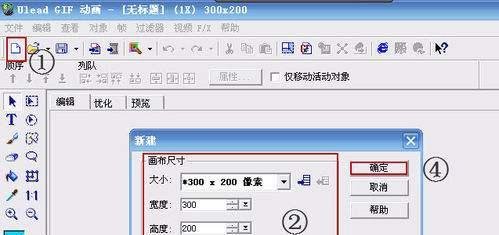
新建透明画布打开软件后,选择“新建透明画布”作为基础工作区。
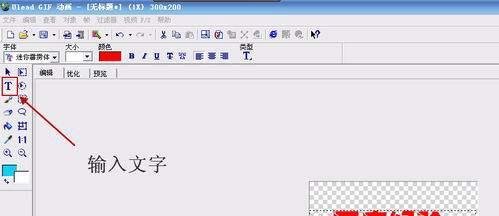
输入文字点击工具栏中的【T】(文字工具),在画布上输入所需文字,调整字体、大小和颜色。
添加帧在帧面板中点击“添加一帧”,创建第二帧用于动态效果。

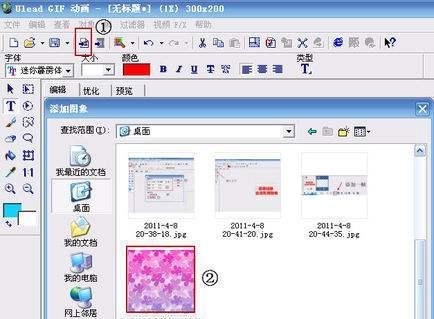
添加闪底素材在第二帧中,点击“文件”→“添加图像”,选择准备好的闪底素材作为背景。
选区文字周围区域
回到第一帧,点击【魔棒工具】。
选中文字周围的部分,形成选区(确保仅保留文字透明区域)。
剪切并删除帧
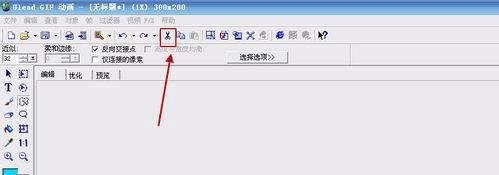
切换到第二帧,点击【剪切】工具,移除文字外的背景部分。
删除第一帧(仅保留第二帧的动态效果)。

预览与保存
点击【预览】查看动态效果。
确认无误后,点击“文件”→“另存为”→选择“GIF文件”格式保存。


通过以上步骤,可快速制作出文字闪烁的动态效果。