使用finaldata恢复丢失ZIP文件的操作方法如下:
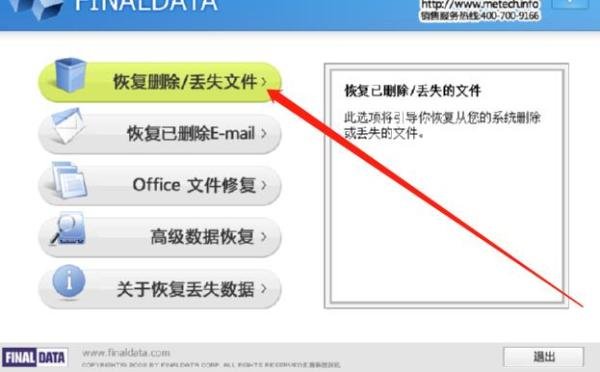
1. 打开软件并选择功能
首先,打开finaldata软件,在软件的主界面中,找到并点击“恢复删除/丢失文件”这一功能选项。
2. 选择恢复丢失数据模块
进入“恢复删除/丢失文件”功能界面后,选择恢复丢失数据这一功能模块。这是为了针对性地扫描并恢复丢失的数据。
3. 选择扫描磁盘
接下来,需要选择要扫描恢复丢失数据的磁盘。根据实际需要,选中想要恢复的磁盘,然后点击右下角的扫描按钮。
4. 开始扫描
点击扫描按钮后,软件将开始扫描所选磁盘。在扫描过程中,可以看到扫描的进度条,同时也可以通过点击取消按钮来中断扫描操作。
5. 查看扫描结果
扫描完成后,在界面的左侧可以看到扫描出来的多种文件类型。每一种类型的可恢复文件都被存放在相应的文件夹中。
6. 找到并勾选ZIP文件
根据自己的需求,找到想要恢复的ZIP文件所属的类型文件夹。点击该文件夹后,在界面中就可以找到具体的ZIP文件。勾选想要恢复的ZIP文件。
7. 选择保存位置并恢复
最后,点击恢复按钮。此时会弹出一个界面,用于选择保存恢复文件的文件夹。选择好目标文件夹后,点击确定按钮即可完成恢复操作。
按照以上步骤操作,就可以使用finaldata软件成功恢复丢失的ZIP文件了。希望这个教程对你有所帮助。