解决Win7 SP1提示缺少组件无法安装问题,可通过下载并还原被清理的驱动备份文件来完成,具体步骤如下:
下载被删除的驱动备份文件并解压
系统瘦身功能删除的驱动备份位于C:WindowsSystem32DriverStoreFileRepository文件夹内的一些文件夹,且已对该文件夹进行打包(针对32位Windows 7)。
若不清楚系统是32位还是64位,可在开始菜单的“计算机”上右键,查看系统属性;或点击魔方里的小报告获取信息。
下载对应版本的打包文件后解压缩。
还原被删除的文件,获取目标文件夹管理员权限
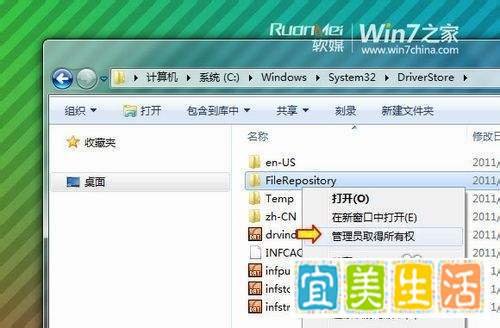
打开资源管理器,进入C:WindowsSystem32DriverStore文件夹。
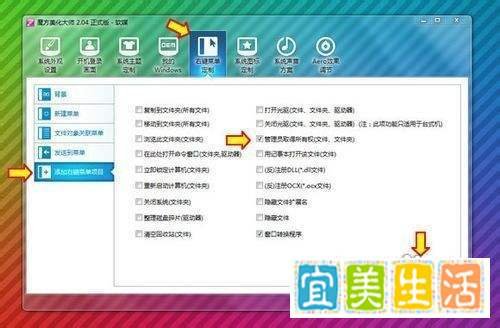
在FileRepository文件夹上右键,点击“管理员取得所有权”。此时会跳出命令行窗口执行操作,耐心等待几十秒,待命令行窗口自动关闭。
进行文件夹还原操作
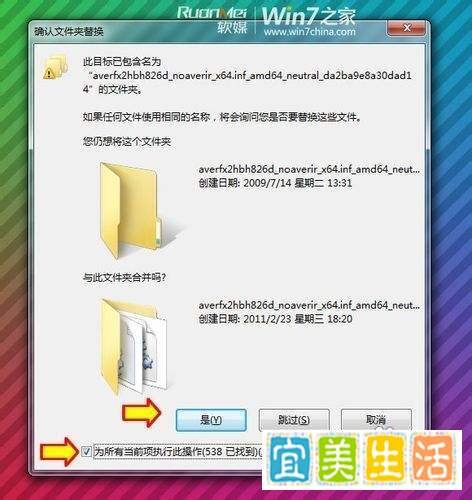
将解压出的文件中FileRepository里面的所有内容,复制或剪切后,粘贴到C:WindowsSystem32DriverStoreFileRepository文件夹内。
若提示需要覆盖文件等,一路点击确定,因文件数目多,记得勾选“剩余文件都按此操作”。