非越狱环境下,通过巨魔(TrollStore)在苹果iOS、iPadOS上安装第三方APP的详细教程
由于苹果严格的应用机制,iOS、iPadOS系统并不能像安卓那样能够任意安装第三方APP,通常只能从App Store上下载应用。然而,很多有趣的APP由于各种原因无法上架App Store,这限制了用户的使用体验。越狱虽然可以解决这个问题,但风险较高,且很多iOS版本暂时不支持越狱。幸运的是,开发者Huy Nguyen发布的TrollStore提供了一个解决方案,它利用iOS系统漏洞绕过证书限制,允许用户在不越狱的情况下安装未签名的IPA文件。
一、TrollStore简介
TrollStore是一个永久签名的非越狱App,它允许用户在不越狱的情况下,在iPhone/iPad上安装未签名的IPA文件(iOS应用程序)。通过TrollStore程序,用户可以轻松安装任意APP(iPA文件),无需帐户、无需登录、无需证书,且IPA安装后永不过期,完全免费,使用简单方便。
二、TrollStore支持的iOS/iPadOS版本及设备
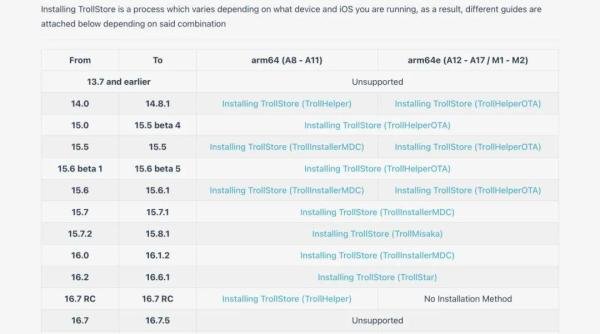
目前,TrollStore已经支持iOS/iPadOS 14.0-16.6.1以及17.0系统。以下是该软件详细的iPhone、iPad设备支持列表(具体设备列表请查阅官方文档或相关论坛):
三、安装TrollStore的详细步骤
教程中所使用设备:
第一步:卸载“提示app”
在安装TrollStore之前,为了避免安装过程中出现问题,建议用户先卸载iPhone/iPad中的“提示app”。这是因为“提示app”可能会与TrollStore的安装过程产生冲突。卸载后,用户可以重新从App Store下载“提示app”。
注意:此步骤并非必须,但为了避免潜在的问题,建议用户执行此操作。
第二步:下载并安装TrollStore(具体步骤可能因设备和系统版本而异,以下以iPhone为例)
获取TrollStore的安装包:
用户可以通过访问TrollStore的官方网站或相关论坛获取安装包。通常,安装包会以IPA文件的形式提供。
使用Sideloadly等工具进行安装:
由于TrollStore并非通过App Store安装,因此需要使用一些第三方工具进行安装。Sideloadly是一个常用的工具,它可以帮助用户将IPA文件安装到iOS设备上。
在使用Sideloadly之前,用户需要确保自己的电脑上已经安装了iTunes或Finder(macOS Catalina及以上版本),并且已经将手机通过USB线连接到电脑上。
打开Sideloadly,输入自己的Apple ID和密码(仅用于签名IPA文件,不会泄露给Sideloadly),然后选择要安装的IPA文件(即TrollStore的安装包),点击“Start”按钮开始安装。
信任开发者证书:
安装完成后,用户需要在iPhone/iPad的“设置”->“通用”->“设备管理”或“描述文件与设备管理”中信任TrollStore的开发者证书。
打开TrollStore并安装第三方APP:
信任证书后,用户可以打开TrollStore应用。在TrollStore中,用户可以浏览并安装自己需要的第三方APP(iPA文件)。
安装过程与在App Store中安装应用类似,用户只需点击“安装”按钮,然后等待安装完成即可。
四、注意事项
五、总结
通过TrollStore,用户可以在不越狱的情况下轻松安装任意第三方APP(iPA文件),这为iOS/iPadOS用户提供了更多的使用乐趣和便利性。然而,用户在使用TrollStore时仍然需要注意安全性、稳定性和数据备份等问题。希望本教程能够帮助用户顺利安装并使用TrollStore。