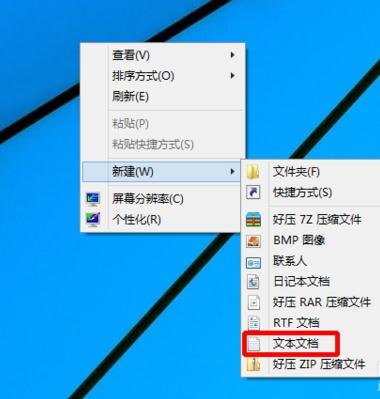
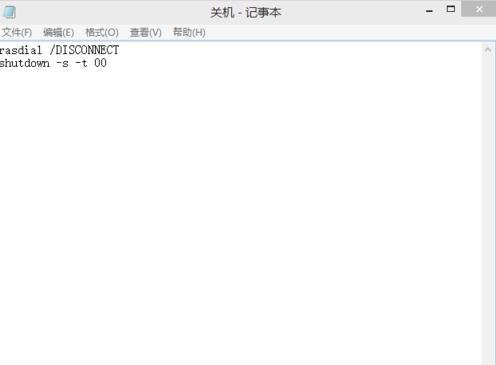
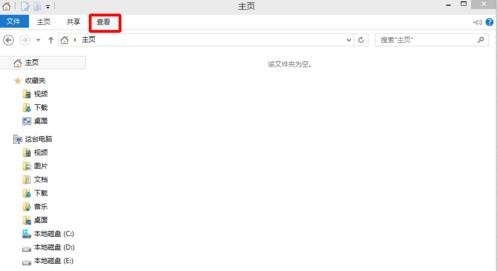
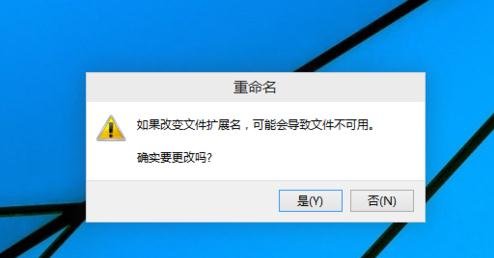
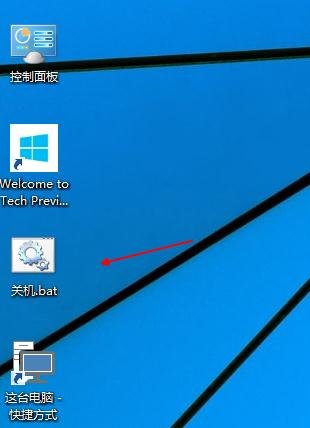
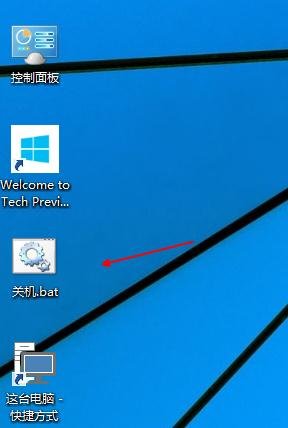
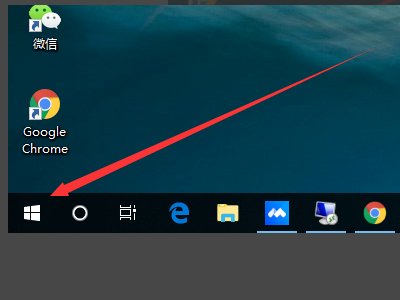
win10宽带连接错误813怎么办 win10宽带错误813解决方法 时间:2026-11-06 06:27:00 浏览:939次 宽带连接错误813解决办法 具体解决方案是:建立一个批命令,关机时双击它,就会先断开宽带连接,然后才关机。这样,就可以下次开机畅快上网了! 1、右击桌面--新建--文本文档 2、打开上述文档--粘贴下列内容,最后保存、关闭 rasdial /DISCONNECTshutdown -s -t 00 3、然后,打开资源管理器---查看---勾选【文件拓展名】 4、回到桌面,将上面的文件改名为【关机.bat】 5、这样,以后只需双击该命令关机就可以解决问题啦! 标签:win10,宽带