DOTA2启动后无响应且无法关闭时,可通过任务管理器强制结束进程、运行安装目录下的启动程序、重建桌面快捷方式或保持联网更新来解决。具体操作如下:
右键点击任务栏空白处,选择任务管理器(或按Ctrl+Shift+Esc快捷键打开)。
在“进程”选项卡中找到DOTA2相关进程(如dota2.exe或dota2launcher.exe),右键选择结束任务。
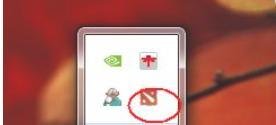
若右下角系统托盘有DOTA2快捷图标,可右键点击图标选择退出(部分情况下图标可能无响应,需优先使用任务管理器)。
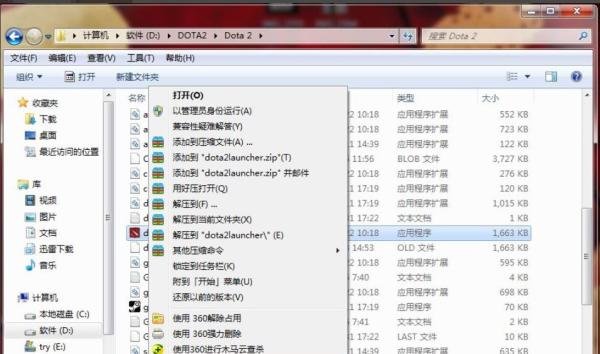
打开文件资源管理器,进入DOTA2安装目录。
找到名为dota2launcher.exe的程序(或dota2.exe,取决于版本),双击运行。
若程序能正常启动,说明原快捷方式可能损坏;若仍无响应,需进一步排查。
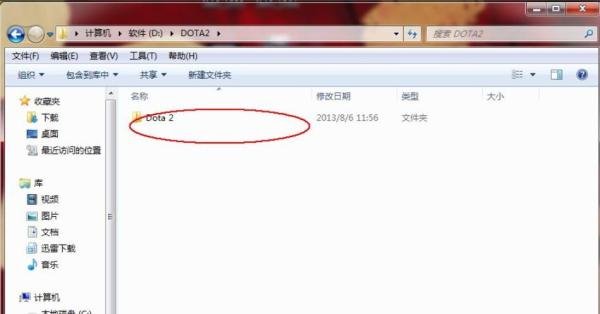
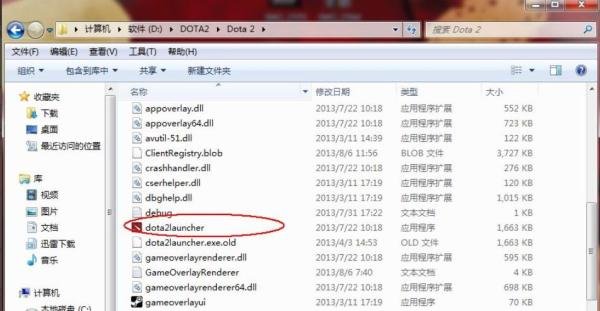
在DOTA2安装目录中找到dota2launcher.exe(或dota2.exe),右键选择发送到→桌面快捷方式。
删除原桌面快捷方式,使用新生成的快捷方式启动游戏。
确保电脑处于联网状态,通过Steam客户端检查DOTA2更新(右键游戏库中的DOTA2→属性→更新→选择“始终保持此游戏为最新”)。
若更新后仍无法启动,可尝试在Steam中验证游戏文件完整性(右键DOTA2→属性→已安装文件→验证游戏文件的完整性)。

其他建议: