在win7系统下,PCSX2 PS2模拟器的设置与使用方法如下:
一、准备工作
1、下载与安装:从官网下载PCSX2模拟器,并确保已安装运行必备组件(DX9.0C、VC++2013)。将模拟器解压至纯英文路径的文件夹中,避免路径包含中文或特殊字符。
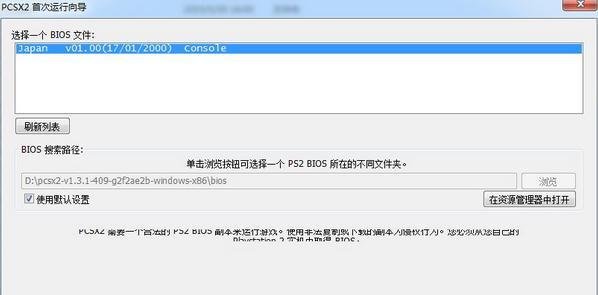
2、BIOS文件配置:将下载的PS2 BIOS文件(如SCPH-70012.bin)放入模拟器目录下的bios文件夹内。若未放置BIOS,模拟器将无法启动。
3、首次运行向导:打开模拟器主程序(pcsx2.exe),按向导提示一路点击“下一步”完成初始设置,最终进入模拟器主界面。
二、核心设置教程
1、模拟设置:
通过“配置→模拟设置”调整性能。预置档位中,1档兼容性最佳但性能较低,4档以上可能引发卡顿或降速。推荐选择2档以平衡兼容性与速度,若遇卡顿可尝试3档或4档。
2、视频设置:
在“配置→视频→插件设置”中,关键选项包括:
Skipdraw:修正画面错误,但数值过高会破坏图形效果。
Alpha correction:解决雾效或阴影异常问题。
Aggressive-CRC:修复重影或绿屏问题,仅对部分游戏有效。
默认设置通常足够,仅在遇到画面问题时调整。
3、音频设置:
在“配置→音频→插件设置”中,若声音延迟,可将Synchronizing Mode设为Async Mix,但需确保游戏运行流畅。
4、按键设置:
通过“配置→控制器→插件设置”自定义键位,支持PC手柄,按个人习惯调整即可。
三、运行游戏
1、加载游戏:
完成设置后,通过“系统→引导CDVD(快速模式)”选择游戏镜像文件(.iso格式),点击运行即可开始游戏。
2、示例:
以《战神2》为例,按上述步骤加载游戏后,除画面特效可能缺失外,游戏运行流畅。
注意事项
1、组件依赖:务必安装DX9.0C和VC++2013,否则会提示文件缺失。
2、退出方式:按Esc键返回主界面后再关闭模拟器,避免直接强制退出导致数据错误。
通过以上步骤,即可在win7系统下顺利使用PCSX2模拟器运行PS2游戏。